
Ajuda do produto
Como gerar um catálogo em PDF no Catálogo Mobile
Passo a passo para escolher o modelo, revisar filtros, personalizar a capa e gerar o PDF do seu catálogo.
Antes de começar
Vale fazer uma revisão rápida antes de abrir o gerador. Isso evita refazer o PDF por causa de foto faltando, categoria errada ou preço fora do contexto da campanha.
- Confirme se os produtos que entrarão no material já estão cadastrados como você deseja mostrar ao cliente.
- Separe a campanha, a tabela de preço ou o recorte de produtos que deseja apresentar.
- Defina se o PDF será uma prévia curta para conferência ou a versão completa para envio comercial.
1. Escolha o modelo do PDF
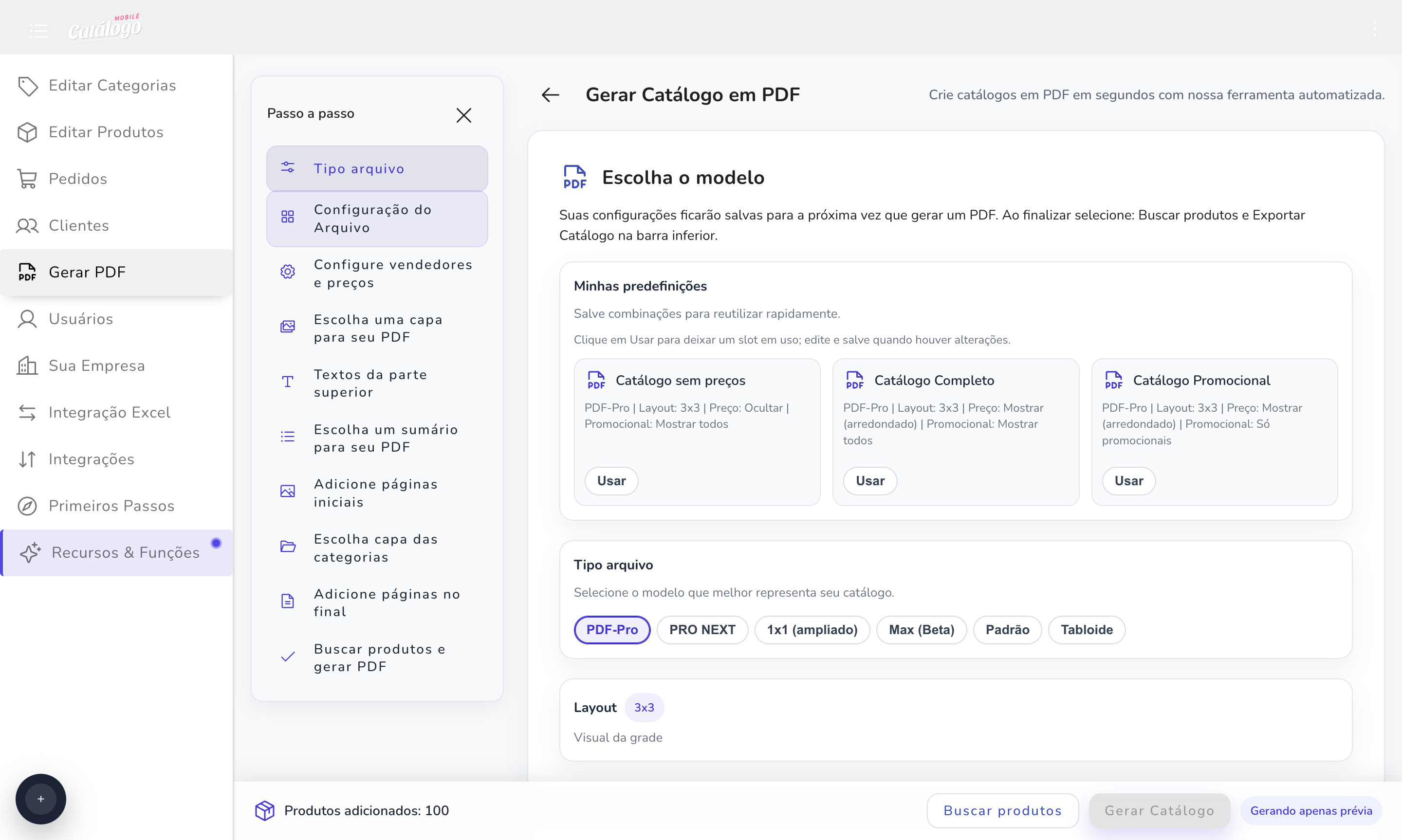
Na tela Gerar Catálogo em PDF, você pode começar por uma predefinição pronta ou montar o material do zero. As predefinições ajudam quando você repete o mesmo tipo de catálogo com frequência.
- Use uma predefinição pronta para ganhar velocidade quando o catálogo seguir um padrão que sua equipe já usa.
- Escolha o tipo de arquivo que faz mais sentido para o seu material, como PDF-Pro, PRO NEXT ou outro layout disponível.
- Revise o layout da grade antes de avançar, porque essa escolha interfere na quantidade de produtos por página.
2. Defina o que vai aparecer no PDF
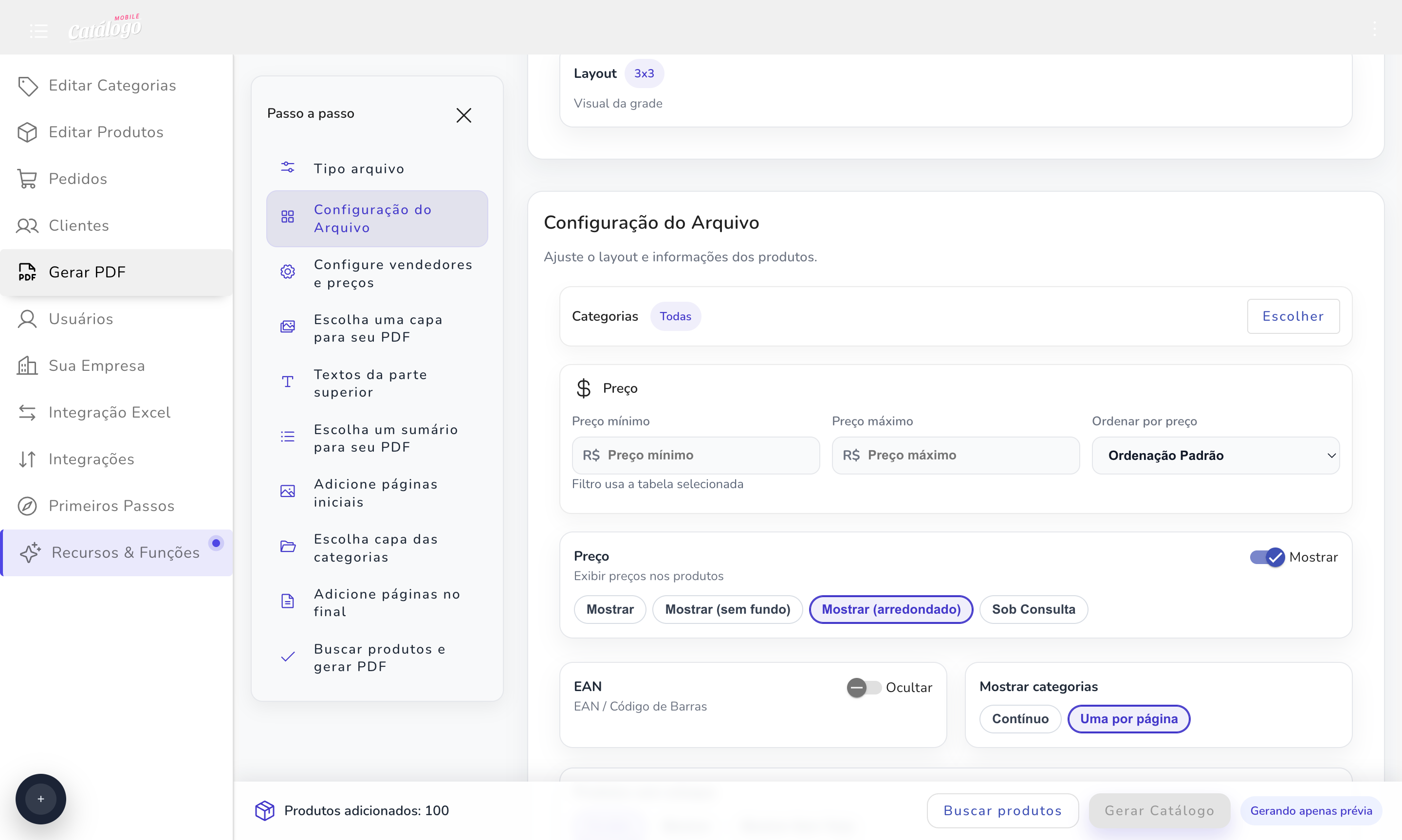
Depois de escolher o modelo, ajuste o conteúdo que será exibido. Essa etapa ajuda a montar um catálogo mais alinhado com a campanha, com a carteira atendida ou com o perfil do cliente.
- Selecione as categorias que entram no material e use os filtros de preço quando quiser focar em um recorte específico.
- Decida se os preços devem aparecer e como eles devem ser exibidos no produto.
- Em Quantidade de Produtos, use Prévia para uma conferência rápida e Todos quando quiser gerar o catálogo completo.
3. Personalize capa, textos e informações de contato
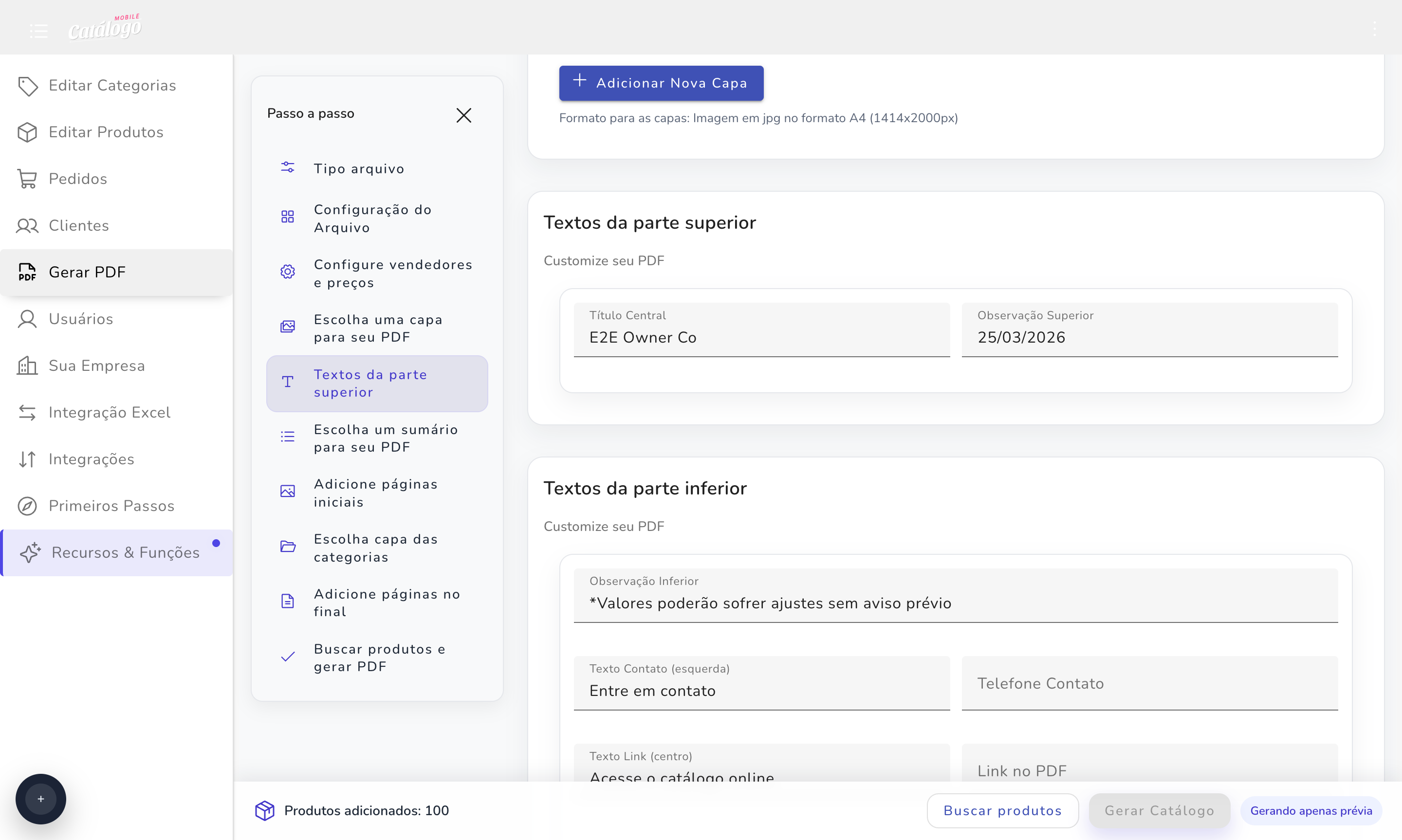
Uma boa apresentação faz diferença quando o PDF vai circular entre clientes, representantes e atendimento. Personalize os textos para deixar claro o foco da campanha e o melhor caminho para o cliente falar com a sua equipe.
- Revise o título principal, a observação superior e a observação inferior para deixar o material mais claro.
- Preencha telefone, texto de contato e link do catálogo online quando quiser aproximar apresentação e próximo passo comercial.
- Mantenha um padrão visual entre campanhas para facilitar o reconhecimento do material pela sua equipe e pelos clientes.
4. Busque os produtos e gere o PDF
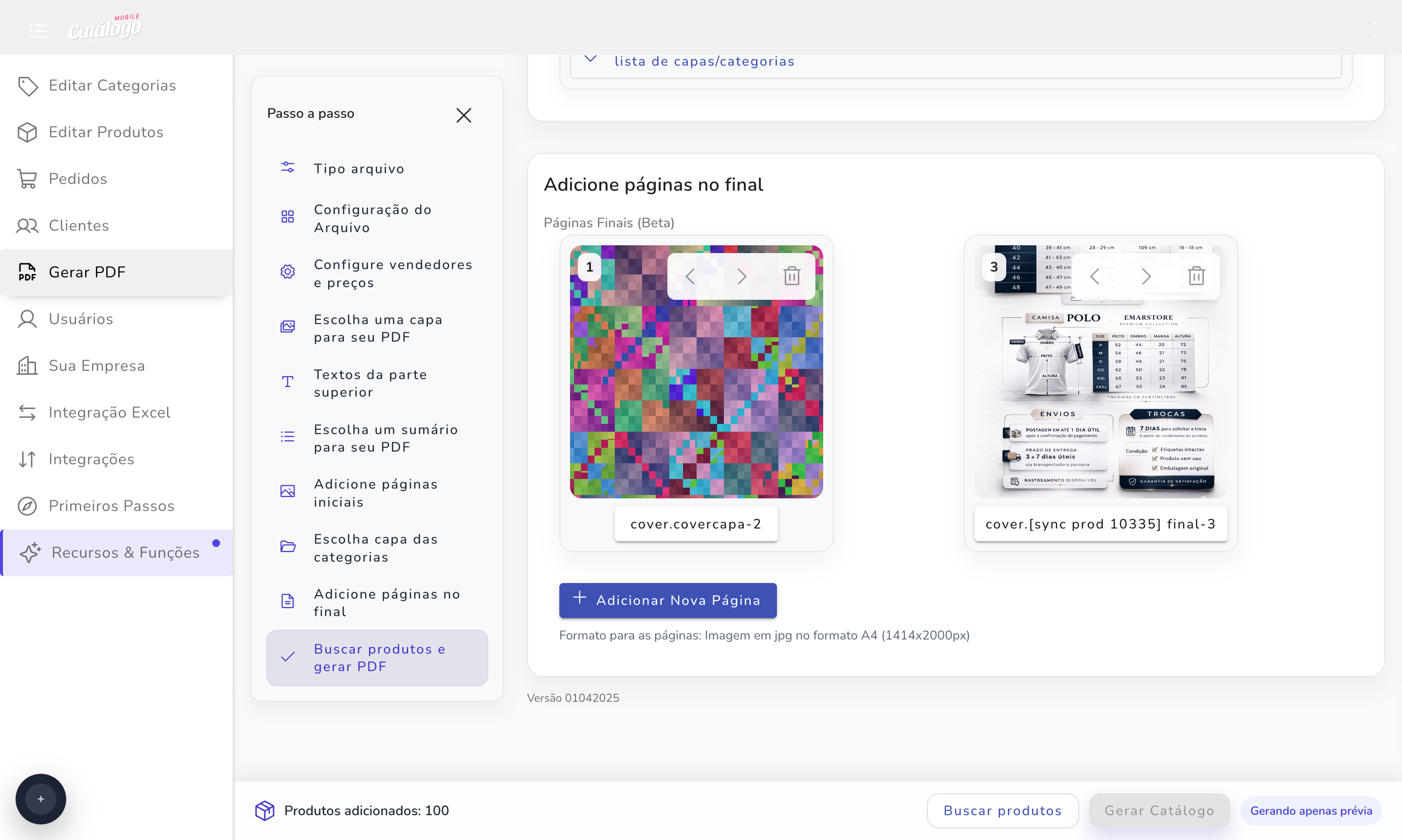
Na etapa final, revise se a quantidade de produtos está adequada e então use a barra inferior para confirmar a busca. Quando a conferência estiver certa, gere o catálogo para compartilhar com a equipe ou enviar aos clientes.
- Clique em Buscar produtos para carregar a seleção com base nas configurações que você definiu.
- Confirme se a tela está em Prévia ou em Todos, conforme o tipo de PDF que deseja gerar.
- Depois da conferência, finalize em Gerar Catálogo para baixar ou seguir com o envio do material.
Depois de gerar, aproveite melhor o material
O PDF rende mais quando faz parte de uma rotina simples. Em vez de tratar cada geração como um trabalho isolado, salve as configurações que funcionam e reutilize o padrão nas próximas campanhas.
- Salve a combinação que deu certo para reutilizar o mesmo padrão em outras campanhas.
- Use o PDF para apresentação comercial e complemente com catálogo online ou link de pedidos quando quiser acelerar o fechamento.
- Revise o retorno da equipe e dos clientes para ajustar capa, quantidade de itens e chamada comercial nas próximas versões.
Confira a edição que será compartilhada
Após gerar o PDF, abra o arquivo final e confira capa, ordem das categorias, fotos e preços. Verifique se nenhum filtro deixou produtos importantes de fora. Faça essa revisão no arquivo baixado, pois a prévia de configuração não substitui a conferência da saída.
Funciona com o meu jeito de vender?
Posso gerar uma prévia antes do catálogo completo?
Sim. A opção de prévia ajuda a revisar o material antes de trocar para Todos e gerar a versão completa.
Preciso configurar tudo de novo na próxima vez?
Não necessariamente. As predefinições ajudam a reaproveitar combinações que a sua equipe já usa com frequência.
O que revisar quando o PDF não sai como eu esperava?
Vale conferir o modelo escolhido, os filtros aplicados, a quantidade de produtos e os textos de apresentação antes de gerar novamente.