Catálogos em PDF
Criar catálogo no Tiny para distribuidoras
Organize códigos, nomes, fotos e categorias. Use um código estável, nome claro, unidade de venda, foto adequada e o preço correto para a apresentação.
Comece com uma pequena seleção, confira a visão do comprador e revise um pedido de exemplo antes de ampliar. O catálogo ajuda quando corresponde à forma como sua equipe realmente vende.
Prepare os dados de que o comprador precisa
Use um código estável, nome claro, unidade de venda, foto adequada e o preço correto para a apresentação. Mantenha custos internos e observações confidenciais fora da seleção pública.
- Use um código estável, nome claro, unidade de venda, foto adequada e o preço correto para a apresentação. Mantenha custos internos e observações confidenciais fora da seleção pública.
Um catálogo que a equipe consegue manter em dia
Organize códigos, nomes, fotos e categorias. Selecione os produtos e a tabela de preço do público, escolha o layout e gere o PDF. Identifique cada edição para que os vendedores saibam qual arquivo enviar.
O que conferir antes de compartilhar
Revise um produto barato e um de maior valor, nomes longos, ordem das categorias e itens com mais de uma foto. Abra o PDF no celular e no computador. O melhor layout é o que seu comprador consegue ler.
Confira a edição do ERP e o recorte dos dados
Identifique a conta Tiny/Olist correta e mantenha um código estável por produto. Confira variações, fotos e saldo antes de liberar o catálogo. Use a configuração do conector para definir quais informações serão trazidas.
- Antes de escolher a rota de dados, confirme com a operação quais campos, permissões, edição e direção de atualização podem compor esta seleção.
O que esse fluxo não garante
O arquivo mantém os dados usados na geração. Depois de alterar o catálogo, gere um novo PDF e substitua os anexos antigos na rotina comercial. O catálogo online ajuda quando preço e disponibilidade mudam com frequência.
Revise o resultado como comprador
Compare nomes, códigos, unidades e preços com a origem dos dados. Teste um nome longo, um item sem foto e quantidades diferentes. Peça a um colega para encontrar um produto sem sua orientação. Use as dúvidas para melhorar categorias e descrições.
Decida se o fluxo atende à sua operação
Um piloto útil mostra se o comprador entende a linha e se sua equipe consegue revisar o pedido. Continue com seu processo atual durante a avaliação. Confira limites de produtos, usuários, tabelas de preço e trabalho de integração antes de escolher o plano.
Quando o comprador precisa decidir sem pedir mais uma foto
Na venda de distribuição B2B, código, categoria, unidade e preço comercial precisam estar visíveis antes de o comprador escolher uma quantidade. Quando esses detalhes ficam espalhados entre PDF antigo, planilha e conversa, a escolha demora e a equipe comercial volta a explicar o básico. Uma seleção organizada reúne o que diferencia cada item e deixa o próximo passo mais claro. No catálogo e no PDF, a linha ganha uma apresentação completa, em vez de depender de fotos enviadas uma a uma.
- Mostre código, categoria, unidade e preço comercial no momento em que o comprador compara os itens.
- Use a apresentação comercial para destacar o que ajuda a escolher a linha.
Uma seleção que torna a escolha mais simples
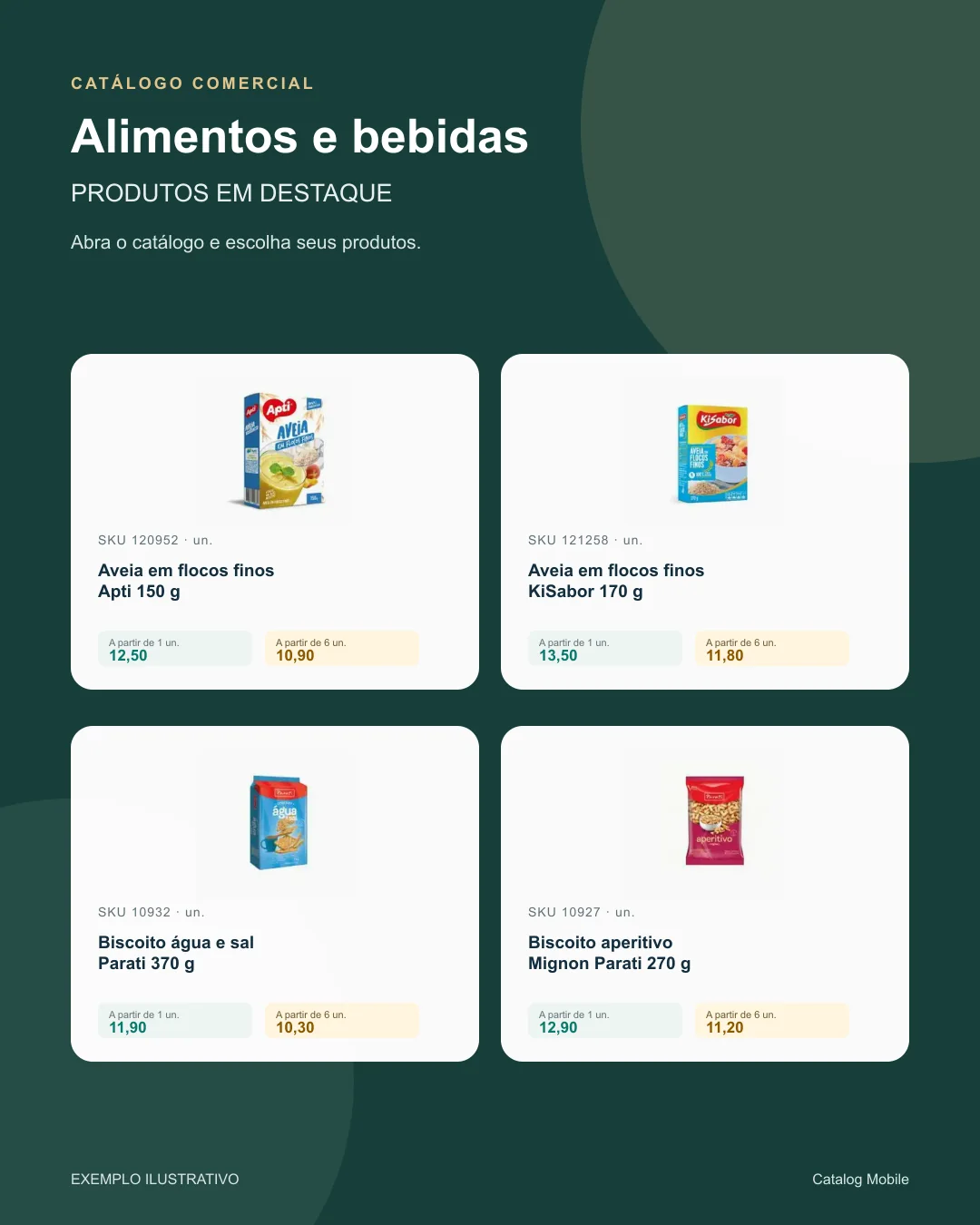
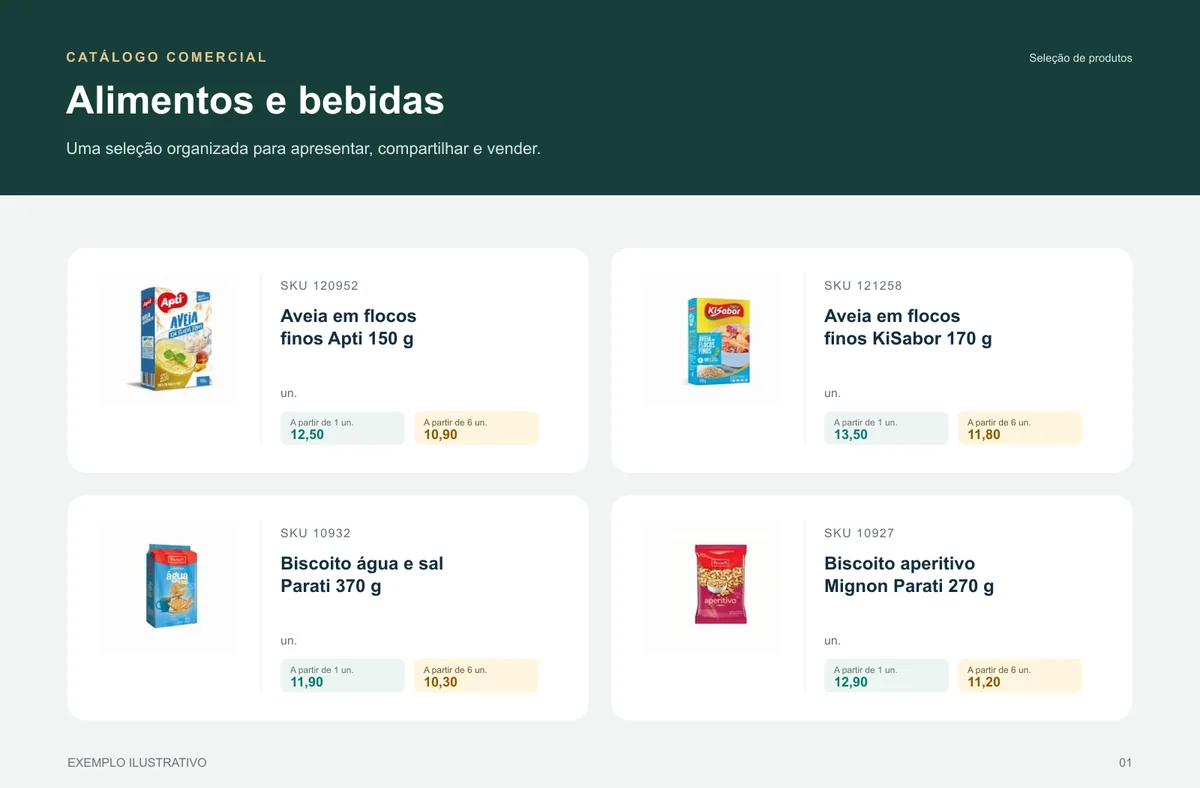
Apresente uma seleção de itens de giro, reposição e campanha numa seleção curta em que código, foto, apresentação e preço estejam lado a lado. Uma pessoa que não montou o catálogo deve conseguir encontrar os itens e entender por que eles são diferentes. Os valores de demonstração servem apenas para tornar a leitura comercial compreensível; não são uma oferta pública. Coloque itens parecidos lado a lado para que a diferença de nome, foto, categoria ou apresentação seja fácil de perceber antes de compartilhar a gama completa. Uma seleção inicial concentrada numa linha ajuda a equipe a aperfeiçoar o que o comprador realmente consulta.
- Inclua um nome longo e uma apresentação diferente na primeira seleção.
- Mostre foto, código, unidade e preço no mesmo contexto de compra.
Use os dados do ERP na apresentação comercial
Continue a gerir produtos em Tiny/Olist e use o catálogo para transformar o mix numa apresentação que o comprador consegue navegar. Identifique a conta Tiny/Olist correta e mantenha um código estável por produto. Confira variações, fotos e saldo antes de liberar o catálogo. Use a configuração do conector para definir quais informações serão trazidas. A rota de dados depende da edição, da conta, dos campos e das permissões disponíveis. Antes de compartilhar, confirme quais produtos, unidades e preços chegam à seleção. Depois que o comprador escolhe, preço final, disponibilidade, crédito, entrega, fiscalidade e faturamento continuam no fluxo comercial definido pela sua operação.
- Escolha os campos que o comprador precisa ver para comparar a linha.
- Mantenha crédito, disponibilidade, entrega, pagamento, fiscalidade e faturamento no fluxo comercial da operação.
Comece com uma linha e amplie com segurança
A próxima linha está pronta para ganhar escala quando o comprador encontra uma seleção de itens de giro, reposição e campanha, entende código, categoria, unidade e preço comercial e avança sem precisar de uma explicação paralela. Use o que os compradores procuram na primeira seleção para organizar a próxima categoria ou público. Repita o recorte de empresa, conta ou edição de Tiny/Olist que foi preparado para essa linha. Comece pela linha que mais gera perguntas no atendimento e use as escolhas dos compradores para orientar a próxima seleção. O responsável comercial cuida da apresentação e da conversa; quem mantém os dados garante que a ficha comercial, incluindo código, categoria, unidade e preço comercial, corresponda à data da base. Quando a seleção estiver fácil de explorar, aplique o mesmo padrão à próxima categoria ou público. Mantenha no processo o mesmo recorte de Tiny/Olist usado para montar a seleção.
- Amplie para a próxima linha usando o que tornou a primeira escolha mais simples.
Funciona com o meu jeito de vender?
Preciso saber design?
Você configura o layout e as informações nos controles de PDF do produto. Comece com uma seleção curta para conferir a leitura antes de exportar tudo.
Posso imprimir o PDF?
Sim. Confira formato do papel, resolução das imagens e legibilidade em uma impressão de teste.
O catálogo online substitui o PDF?
Os dois podem trabalhar juntos. O PDF é uma apresentação fixa; o link facilita a navegação e a montagem do pedido.
Como avaliar sem mudar toda a minha operação?
Use uma pequena seleção autorizada de produtos. Compare o PDF ou catálogo online com a origem dos dados, teste no celular e revise o pedido resultante. Amplie depois de corrigir divergências.
Como saber se a seleção está clara?
Abra no celular, peça que alguém encontre produtos reais e anote toda dúvida sobre código, unidade, apresentação ou preço antes de ampliar.
O catálogo substitui a conferência comercial?
Não. Ele organiza a apresentação e pode capturar a intenção de pedido; a operação continua validando as etapas que dependem de preço, estoque, crédito, entrega e faturamento.